
mac mini (一番安い2011モデル)にHDD交換XSSD増設(1TB+256GB)の
続きです。やっぱりこういうときは iPad があると便利です。
もちろんPCでも十分です。
作業されるばあいは自己責任で。
HDDを外したところです
↓

ここにある「T6」ねじを外します。
↓

細かいので難しかった
↓

細めの棒(私の場合は安い精密ドライバ)をさします
さす場所はねじを外さなかった場所2カ所です。
どのくらいさせばよいのか?わからなかったのですが、
奥のシャーシまでしっかりまっすぐ細く固いものをさしましょう。
そうでないと次の作業がうまくいきにくいです
さしたら、写真でいう手前側に約2センチほど引っ張ります
さしたドライバーをてこにして引っ張ることで少し動きます
↓

なぜ、2センチほどかというとメモリ取り付け位置近くにある
電源ユニットのコネクタを抜く必要があるためです。
はじめから抜いてもいいのですが、うまくいかないので
そうしました。
↓

ある程度引っ張るとロジックボードが抜けますが、
抜けないように爪がありますのでおらないように注意しながら抜きます
↓


続いて電源ユニットを外します。
電源をさすコネクタそばにピンが刺さっていますので横にスライドさせて抜きます
↓


電源のコネクタを反時計回りにまわすとロックが外れてユニットごと抜けるようになりますが、ねじも一カ所外しておきましょう
↓


赤外線ユニットとHDDのマウンタもかねたパーツを外します。
外すものはこれで完了です。
↓


ここから組み立て作業にかわります
これが、HDD増設時に必要となるパーツです。
これで七千円は高いと思いますが、そういうものです。
↓
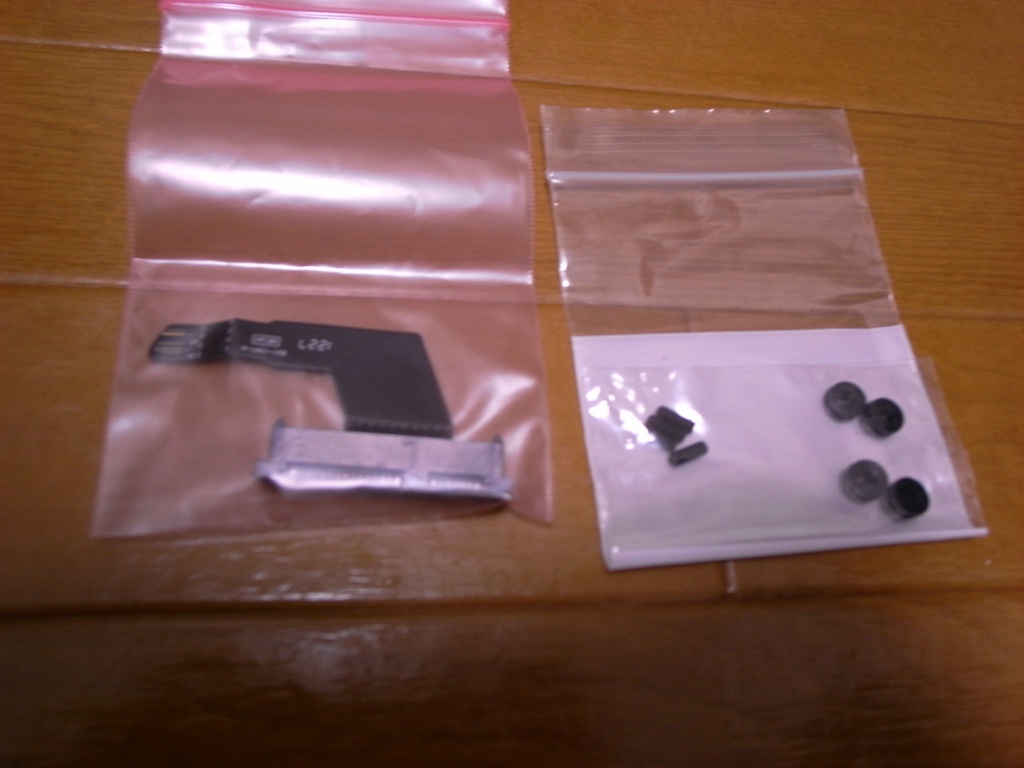
付属しているゴムは先ほど取り外したHDDマウンタにつけます
↓

HDDにはコネクタを取り付けます
(写真では付属品のゴムとねじをつけていますが手順間違えました)
↓

HDDのマウンタに取り付けます
↓

HDDマウンタを本体に取り付けます。
↓

電源ユニットも元通りつけます
↓

ロジックボードももとに戻します。
外すのと比べれば楽な作業です。
↓

増設したコネクタをさします。
ロジックボードに同じ形のコネクタが二カ所ありますが、
自然とさせる場所、はじめのHDDのコネクタを外した場所でないほう
にさしてください。
↓

はじめに外したHDD(私の場合は交換したSSD)を取り付けます。
HDDを増設しているのではじめに取り付けたときよりも苦労します。
なんとか入れましょう。でも無理はせずに
↓

WiFiアンテナのついた網を取り付けますが、
アンテナのコネクタを先につけましょう。
また、自分ではこの取り付け作業が一番苦労しました。
うまく奥までささないとねじがしっかりはまりません。
↓

三角のカバーとCPUクーラーを取り付けます


メモリを取り付けます
↓

USBキーボードで「Option」キーを押しながら起動して下のような画面が出れば
成功です。あとはOSの入れ替えとデータを移動させれば完成です。
↓

という訳で2回に分けてHDD交換と増設の作業を紹介しましたが
いろんな方が紹介しているYouTubeの方がわかりやすいと思います。
とはいえ一枚でも一言でも参考にしていただけたら。面白いことやってるな
と思っていただければうれしいです。


0 件のコメント:
コメントを投稿